• 베스트
  • 소득공제
  • 무료배송

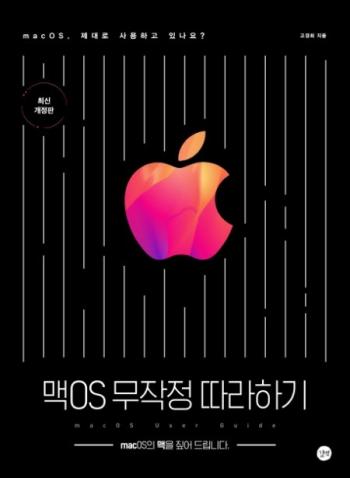
맥OS 무작정 따라하기

  • 고경희
  • 길벗
  • 2021년 07월 30일
사용자 평점
0리뷰 0개
10%21,60024,000원
적립금
1,200원 (5% 적립)
추가 적립 안내
  • 5만원 이상 결제 시 (*배송비 제외)

    정가제FREE(상품/사은품) 금액이
    2,000원 이상이면 2,000원 추가적립

  • 10만원 이상 결제 시 (*배송비 제외)

    정가제FREE(상품/사은품) 금액이
    2,000원 이상이면 2,000원 추가적립

    정가제FREE(상품/사은품) 금액이
    5,000원 이상이면 5,000원 추가적립

회원가입 시 적립금 즉시 지급!

배송비
무료 (해외배송의 경우 지역에 따라 상이)

배송안내

배송비 안내
  • 1만원 이상 주문 시 무료배송 입니다.
  • 주문하신 상품을 해외로 배송 하시는 경우에는 별도의 항공료 가 부과됩니다
서울특별시 강남구 강남대로 542(논현동, 영풍빌딩)
주문 수량 변경시 안내

[주문/배송] 주문 수량 변경 시 안내

주문 수량 변경 시,배송일정이 변경될 수 있으니 반드시 확인해 주시기 바랍니다.
(고객센터 1544-9020)

지금 주문하면 9/15(화) 출고 가능
택배보다 빠른, 나우드림
상품 규격 정보
상품상세정보
ISBNISBN-13 : 9791165216269
쪽수540쪽
크기기타 규격
제품구성단행본
이 책이 속한 분야
  • 컴퓨터/IT > 그래픽
관련 이벤트

AI추천 이유

책 소개
큰맘 먹고 구입한 Mac으로 웹서핑만 하고 있다면, 이제부터 입맛대로 설정해 제대로 사용해보세요! 큰맘 먹고 구입해 웹 서핑만 하고 있지 않나요? macOS로 원하는 작업을 바로 시작해보세요. 파일 관리, 정보 수집, 기록과 편집, 유지 및 관리 등 macOS의 다양한 기능을 사용 목적에 맞게 구분하여 설명합니다. 마이크로소프트 MVP인 고경희 선생님이 Windows에만 익숙한 mscOS 초보를 위해 macOS를 제대로 사용하는 방법을 쉽고 친절하게 설명합니다.
목차
PART 1 기초부터 탄탄하게 SECTION 01 macOS 시작하기 01 | macOS와 Windows는 어떻게 다를까? 02 | Mac의 시작과 종료 03 | mac의 화면 구성 살펴보기 04 | 메뉴 막대 살펴보기 05 | 앱을 실행하는 여러 가지 방법 06 | 앱 윈도우 크기 조절하기 07 | 화면을 분할해 사용하기 08 | Mac 정보 확인하기(이 Mac에 관하여) 09 | Apple 키보드 살펴보기 전문가의 조언 · 갑자기 키보드를 사용할 수 없을 때 응급 조치법 전문가의 조언 · macOS 단축키 조합 10 | 트랙패드 사용법 11 | Dock에 앱 아이콘 추가 및 제거하기 12 | Dock에서 최근 사용한 앱 영역 없애기 13 | Dock에서 단축 메뉴 사용하기 SECTION 02 나에게 맞는 작업 환경 만들기 01 | 데스트탑 배경 화면 바꾸기 02 | 제어 센터 03 | 블루 라이트를 줄이는 Night Shift 설정하기 전문가의 조언 · Night Shift를 설정할 때 경고 창이 나타나요 04 | 다크 모드 설정하기 05 | 방해금지 모드 사용하기 06 | 알림 센터에서 알림 확인하기 PART 2 Mac을 Mac답게 사용하기 SECTION 01 macOS에서 앱 다루기 01 | 앱을 간단하게 실행할 수 있는 Launchpad 02 | Launchpad 화면 구성하기 03 | App Store에서 앱 설치하기 04 | 웹사이트에서 다운로드한 앱 설치하기 05 | 앱을 삭제하는 여러 가지 방법 06 | 무엇이든 척척 찾아 주는 Spotlight 07 | AirDrop을 사용해 Mac에서 파일 주고받기 SECTION 02 데스크탑 여러 개 사용하기 01 | Mission control로 새 데스크탑 만들기 02 | Mission control의 Spaces 활용하기 03 | Mission control에서 Spaces 간 앱 옮기기 04 | Mission control에서 Split View 사용하기 SECTION 03 iPad를 보조 모니터로 사용하기 01 | iPad와 Mac을 Bluetooth 연결하기 02 | Sidecar 시작하기 03 | Sidecar 화면 살펴보기 04 | 디스플레이 미러링 SECTION 04 Apple ID와 iCloud 설정하기 01 | Apple ID 설정하기 02 | Apple 계정 이미지 바꾸기 03 | iCloud 환경설정하기 전문가의 조언 · 동기화한 사진 삭제하기 04 | iCloud Drive 안전하게 비활성화하기 전문가의 조언 · ‘사용자홈’폴더를 즐겨찾기에 추가하기 PART 3 macOS에서 파일 관리하기 SECTION 01 Finder 살펴보기 01 | Finder 윈도우 살펴보기 02 | Finder 윈도우 도구 막대 사용자화하기 03 | Finder 구성 요소 가리기 또는 보기 04 | 사이드바의 즐겨찾기 항목 설정하기 전문가의 조언 · 사이드바 아이콘 크기 조절하기 05 | 단축키로 폴더 이동하기 전문가의 조언 · 익숙하지 않은 ‘데스크탑’과 ‘사용자 홈’ 폴더 06 | Finder 윈도우의 보기 방식과 보기 옵션 전문가의 조언 · 어떤 보기 방식이 편리한가요? 07 | Finder 윈도우에서 탭 사용하기 SECTION 02 Finder 활용하기 01 | 폴더를 만드는 다양한 방법 02 | 항목을 선택해 복사 및 이동하기 153 03 | 항목 압축 및 압축 해제하기 155 04 | 폴더와 파일 관리하기 157 05 | Finder에서 검색하기 161 06 | 조건에 맞는 항목만 보여 주는 스마트 폴더 163 07 | Finder 윈도우에서 내용 훑어보기 165 전문가의 조언 · 폴더도 훑어볼 수 있나요? 165 08 | Finder 윈도우에서 동영상 자르기 168 SECTION 03 미리보기 01 | 미리보기에서 이미지 파일 살펴보기 02 | 마크업 도구로 이미지 편집하기 03 | 미리보기와 PDF 파일 살펴보기 04 | PDF 문서에 주석 달기 05 | PDF 문서에 서명 추가하기 전문가의 조언 · 서명 삭제하기 PART 4 쉽고 편리하게 정보 수집하기 SECTION 01 Safari 01 | Safari를 기본 브라우저로 지정하기 02 | Safari 윈도우 사용자화하기 03 | Safari 시작 페이지 맞춤 설정하기 04 | 탭 브라우징 사용하기 05 | 웹사이트를 둘러보는 여러 방법 06 | 자주 방문하는 웹사이트 관리하기 07 | 방문 기록 확인 및 삭제하기 08 | 웹페이지 저장하기 SECTION 02 Mail 01 | 계정 추가하기 전문가의 조언 · IMAP, POP, SMTP는 무엇인가요? 02 | 메일 계정 수정 및 제거하기 03 | Mail 윈도우 살펴보기 04 | Mail 앱의 도구 막대 사용자화하기 05 | 메일 메시지 작성하기 06 | 메일 메시지에 파일과 서명 추가하기 07 | 메일 읽기 및 답장하기 전문가의 조언 · 메일 가져오는 시간 조절하기 08 | 메일을 수동으로 분류하는 다양한 방법 09 | 메일을 자동으로 분류하는 다양한 방법 SECTION 03 연락처 01 | 연락처 앱 실행하고 살펴보기 02 | 연럭처 추가/수정/삭제하기 03 | 그룹으로 연락처 관리하기 04 | Mac에서 직접 통화하기 05 | Mac에서 메시지 보내기 SECTION 04 캘린더 01 | 캘린더 앱 실행하고 살펴보기 02 | 캘린더 환경설정하기 03 | 캘린더로 일정 관리하기 PART 5 간편하고 강력한 멀티미디어 SECTION 01 사진 01 | 사진 앱 실행하기 02 | 사진 옮기기 03 | 다양한 방법으로 사진 표시하기 04 | 사진 정보 관리하기 전문가의 조언 · 위치 정보 숨기기 05 | 앨범 만들어 사진 관리하기 06 | 사진을 보정하는 여러 가지 방법 전문가의 조언 · Live Photo SECTION 02 팟캐스트 01 | 팟캐스트 듣기 02 | 팟캐스트 구독하기 SECTION 03 iMovie 01 | iMovie 윈도우 살펴보기 02 | iMove로 동영상 만들기 03 | 동영상에 여러 가지 효과 추가하기 PART 6 생산성을 높이는 문서 작성 및 공동 작업 SECTION 01 간단한 기록과 문서 편집 01 | 스티커 앱으로 화면에 간단한 메모하기 02 | 스티커 관리하기 03 | 메모 앱 도구 막대 사용자화하기 04 | 메모 작성 및 삭제하기 05 | 메모 관리하기 06 | 텍스트 편집기로 문서 편집하기 07 | 스크린샷 찍기 SECTION 02 무료지만 막강한 앱, iWork 01 | iWork와 iCloud Drive 02 | Windows PC에서 iWork 사용하기 03 | 강의 노트, 회의록 작성에는 Pages 04 | 스프레드시트, 마인드맵도 척척! Numbers 05 | 만능 프레젠테이션을 만드는 Keynote 전문가의 조언 · Keynote Live에 암호 지정하기 06 | iWork 문서 공동 작업하기 07 | MS Office 사용하기 PART 7 시스템을 안전하게 SECTION 01 디스크 관리하기 01 | 디스크 지우기 02 | 디스크 관리하기 전문가의 조언 · APFS 포맷에서의 파티션과 볼륨 SECTION 02 Time Machine으로 백업 및 복원하기 01 | Time Machine으로 백업하기 02 | 백업 제외 항목 지정하기 03 | Time Machine으로 복원하기 SECTION 03 시스템 관리하기 01 | 하드 디스크 정리하기 02 | 활성 상태 확인하기 전문가의 조언 · 응답 없는 앱 강제 종료하기 03 | 암호 저장소, iClud 키체인 사용하기 04 | 서체 관리자 전문가의 조언 · 서체 관리자의 다양한 미리보기 전문가의 조언 · 무료 한글 폰트 제공 사이트 ? 공유마당 SECTION 04 사용자 계정 관리하기 01 | 사용자 계정 추가하기 전문가의 조언 · 표준 사용자를 관리자로 허용하기 02 | 사용자 전환하기 전문가의 조언 · 메뉴 막대에 사용자 이름이 없을 때 03 | 사용자 계정 사진 변경하기 04 | 자동 로그인 설정하기 05 | 로그인할 때 자동으로 실행할 앱 설정하기 06 | 로그인 암호 관리하기 전문가의 조언 · Apple ID가 아닐 경우 암호 재설정하기 SECTION 05 시스템 환경설정, 더 쉽고 편리하게 01 | 시스템 환경설정 윈도우 살펴보기 02 | 시스템 환경설정 입맛대로 변경하기 전문가의 조언 · 핫 코너 활용하기 전문가의 조언 · 메뉴 막대에 배터리 상태 표시하기 전문가의 조언 · 잠금 화면에 메시지 표시하기 전문가의 조언 · 원하는 명령을 단축키로 만들기 부록 One More Thing! SECTION 01 Automator 01 | Automator 작업흐름 만들기 02 | 연속된 파일 이름으로 변경하기 03 | 단축키로 화면 모드 변경하기 SECTION 02 터미널 01 | 터미널 실행하기 02 | 유용한 터미널 명령어 SECTION 03 Boot Camp 01 | Boot Camp로 Windows 10 설치하기 02 | Windows 10 드라이버 설치하기 찾아보기
저자 소개
저자 : 고경희
    고경희
    (funcom@gmail.com)

    국내에서 인터넷이 보급되기 시작하던 1990년 초반부터 《인터넷 무작정 따라하기》와 《윈도우 무작정 따라하기》를 비롯해 초보자와 중급자를 위한 다양한 컴퓨터 서적을 집필해 온 IT 전문 필자입니다. 현재, 마이크로소프트에서 공인한 최고 전문가(Most Valuable Professional, MS MVP)로 활동하고 있습니다.


    주요 저서
    《윈도우 XP 무작정 따라하기》 2005, 길벗
    《회사에서 바로 통하는 파워포인트》 2005, 한빛미디어
    《인터넷 무작정 따라하기》 2007, 길벗
    《윈도우 7 무작정 따라하기》 2010, 길벗
    《윈도우 8 무작정 따라하기》 2014, 길벗
    《파워포인트 2010 실무와 활용》 2014, 한빛아카데미
    《HTML5 + CSS3 웹 표준의 정석 》 2017, 이지스퍼블리싱
    《윈도우 10 무작정 따라하기》 2018, 길벗

    도서리뷰 (0)
    이 책을 읽고 어떤 느낌을 받으셨나요? 리뷰를 남기고 다른 독자들과 함께 공유해보세요.

    등록된 리뷰가 없습니다

    첫번째 리뷰어가 되어주세요

    교환/반품/환불
    반품/교환방법
    • 마이페이지 > 주문관리 > 주문/배송조회 > 주문조회 후  [1:1상담신청]  또는 고객센터 (1544-9020)
    • ※ 오픈마켓, 해외배송 주문상품 문의 시 [1:1상담신청] 또는 고객센터 (1544-9020)
    반품/교환 가능기간
    • 변심반품의 경우 수령 후 7일 이내
    • 상품의 결함 및 계약내용과 다를 경우 문제점 발견 후 30일 이내
    반품/교환비용
    • 단순변심 혹은 구매착오로 인한 반품/교환은 반송료 고객 부담
    • 해외직배송 도서 구매 후 단순변심에 의한 취소 및 반품 시 도서판매가의 20% 수수료 부과
    반품/교환 불가 사유
    • 소비자의 책임 있는 사유로 상품 등이 손실 또는 훼손된 경우
    • 소비자의 사용, 포장 개봉에 의해 상품 등의 가치가 현저히 감소한 경우
      예) 만화, 잡지, 수험서 및 문제집류
    • 복제가 가능한 상품 등의 포장을 훼손한 경우
      예) 음반/DVD/비디오, 소프트웨어, 만화책, 잡지, 영상 화보집
    • 소비자의 요청에 따라 개별적으로 주문 제작되는 상품의 경우
    • 디지털 컨텐츠인 eBook, 오디오북 등을 1회 이상 다운로드를 받았을 경우
    • 시간의 경과에 의해 재판매가 곤란한 정도로 가치가 현저히 감소한 경우
    • 전자상거래 등에서의 소비자보호에 관한 법률이 정하는 소비자 청약철회 제한 내용에 해당되는 경우
    상품 품절
    • 공급사(출판사) 재고 사정에 의해 품절/지연될 수 있으며, 품절 시 관련 사항에 대해서는 이메일과 문자로 안내드리겠습니다.
    소비자 피해보상
    환불지연에 따른 배상
    • 상품의 불량에 의한 교환, A/S, 환불, 품질보증 및 피해보상 등에 관한 사항은 소비자분쟁 해결 기준 (공정거래위원회 고시)에 준하여 처리됨
    • 대금 환불 및 환불지연에 따른 배상금 지급 조건, 절차 등은 전자상거래 등에서의 소비자 보호에 관한 법률에 따라 처리함

    매장에서 사용할 수 있는 바코드가 있어요!